# Teamspeak 语音服务器配置
适用场景
- 你已经配置好Teamspeak语音服务器
- 你的服务器 可以在内网或本地访问
本指南 不涉及 Teamspeak语音服务器的搭建教程,您需要先自行搭建好再来阅读本指南
# 确认你的端口和协议
Teamspeak服务默认使用下列端口
| 服务 | 协议 | 主机端口 | 是否必要 |
|---|---|---|---|
| 语音服务 | UDP | 9987 | 是 |
| 文件传输 | TCP | 30033 | 是 |
| 服务器查询(raw) | TCP | 10011 | 可选 |
| 服务器查询(SSH) | TCP | 10022 | 可选 |
| 网络查询(http) | TCP | 10080 | 可选 |
| 网络查询(https) | TCP | 10443 | 可选 |
| TSDNS | TCP | 41144 | 可选 |
若您的Teamspeak服务与OpenFRP实例不在同一环境下,请不要忘记 放行防火墙端口
- 穿透Teamspeak服务时,本地端口 与 远程端口 需要相同
- 如果穿透节点的对应端口被占用,请见修改Teamspeak服务端端口
# 修改端口
什么情况下需要修改端口?
- 穿透节点 的对应端口被占用
- 你的其他服务占用了 本地端口
进行下列操作前,请确保你安装了SSH客户端
确认你的Teamspeak服务器 正在运行
打开终端,通过SSH登录Teamspeak服务器控制台
ssh -p 10022 serveradmin@127.0.0.1
# 10022 为Teamspeak SSH控制台端口
# serveradmin 为Teamspeak SSH控制台管理员用户
# 127.0.0.1 为Teamspeak服务器实例的IP地址
如下,输入管理员密码
如果您不记得您的管理员密码,请在Teamspeak服务端的日志文件中查找
serveradmin@127.0.0.1's password:
如果密码输入正确,终端应如下显示
TS3
Welcome to the TeamSpeak 3 ServerQuery interface, type "help" for a list of commands and "help <command>" for information on a specific command.
serveradmin>
输入下列命令,修改端口
serverstop sid=1
use sid=1 -virtual
serveredit virtualserver_port= #你想要更改的语音服务端口
serveredit filetransfer_port= #你想要更改的文件传输端口
use sid=0
serverstart sid=1
输入过程中,若提示
error id=0 msg=ok
说明命令执行成功
提示 其他内容 说明命令执行失败
# 创建隧道
# TCP隧道
打开OpenFrp控制面板 (opens new window),选择侧边栏的 创建隧道 选项。
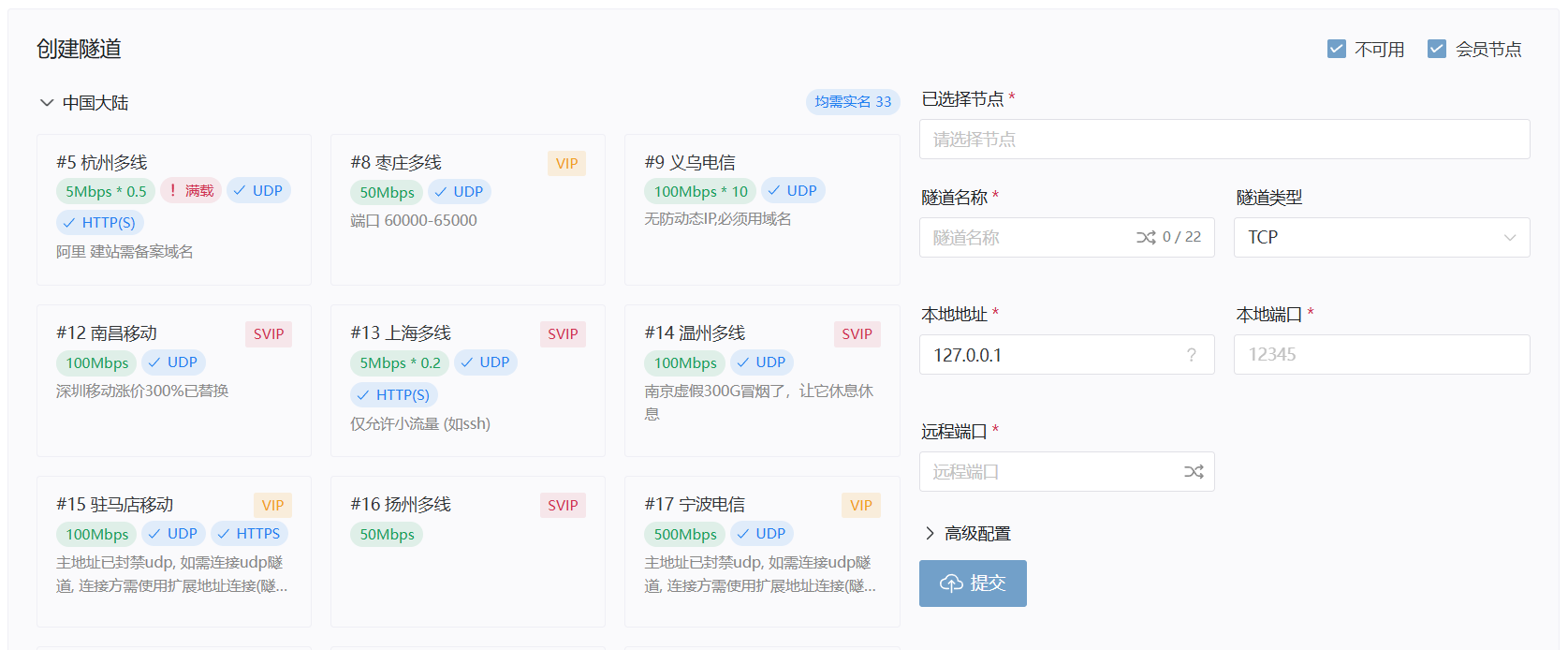
选择任意节点,在左上角的隧道类型选择 TCP
如图所示,填入Teamspeak实例的 IP地址 和对应服务的 端口
- 请注意,本地端口 与 远程端口 需要相同
- 文件查询端口
30033是必须的

信息填写完成后点击 提交,若提示 创建成功 并自动跳转到 管理隧道 页面,则隧道创建成功
# UDP隧道
打开OpenFrp控制面板 (opens new window),选择侧边栏的 创建隧道 选项。
选择带有 √ UDP 标识的节点,在左上角的隧道类型选择 UDP
如图所示,填入Teamspeak实例的 IP地址 和对应服务的 端口
- 请注意,本地端口 与 远程端口 需要相同
- 语音服务端口
9987是必须的
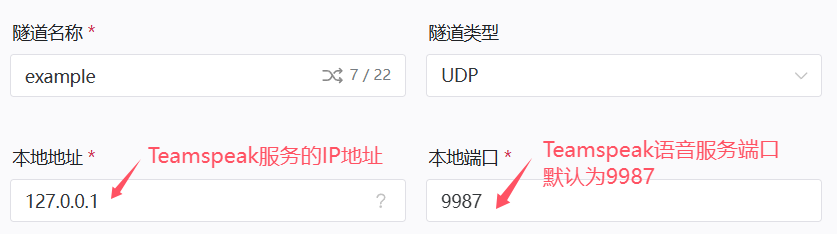
信息填写完成后点击 提交,若提示 创建成功 并自动跳转到 管理隧道 页面,则隧道创建成功
# 连接到Teamspeak服务器
在 管理隧道 页面中,找到你新创建的 语音服务 隧道,点击最右侧的 操作 按钮,选择 详情

此处可以查看你的 节点地址 和 远程端口
如下图所示,节点地址 是 example.ofalias.com,远程端口 是 20056
你也可以在 启动器日志 中查看你的 节点地址 和 远程端口

打开Teamspeak客户端
点击左上角的 Connections 按钮
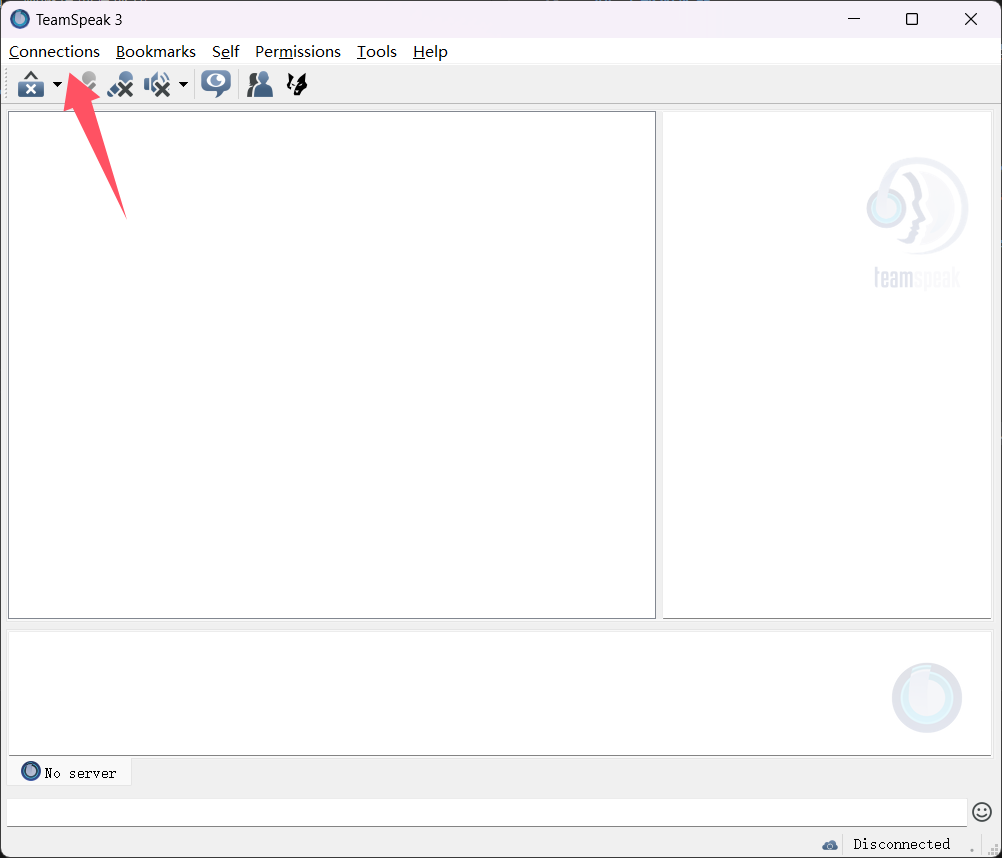
输入 节点地址:远程端口 和 服务器密码(如果有)加入服务器
例如 example.ofalias.com:20056

至此,恭喜你完成了所有配置👍